簽署PDF
線上簽署PDF:免列印、免掃描,快速完成簽名。
或將PDF拖放到此處
如何線上簽署PDF

步驟1:上傳PDF文件:
從您的裝置、Google雲端硬碟或Dropbox選擇要簽署的PDF文件。

步驟2:新增您的簽名:
畫出、輸入或上傳您的簽名,並將其放置在文件需要的位置。

步驟3:下載已簽署的PDF:
將已簽署的PDF即時儲存到您的裝置或雲端空間,安全又方便分享。
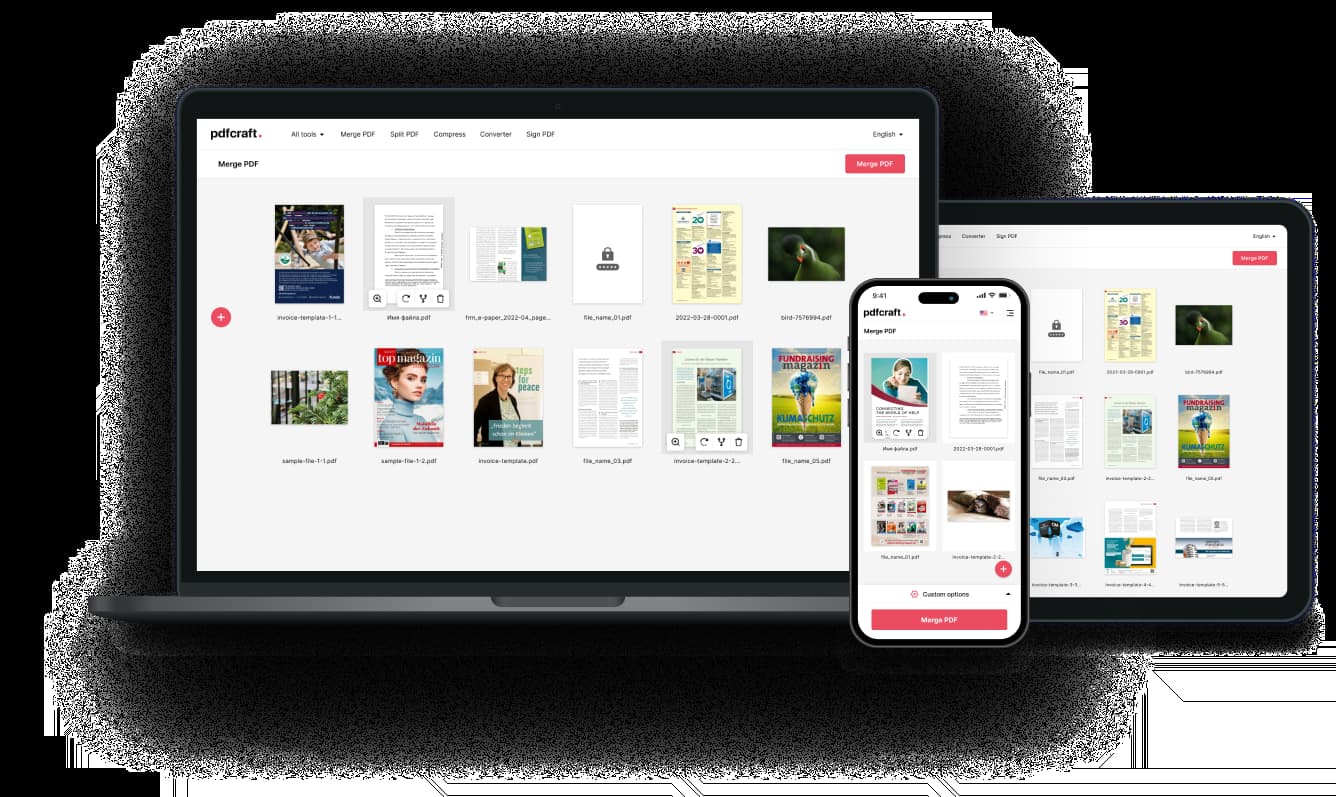
任何裝置都能簽署PDF
我們的線上工具可在電腦、平板和手機上無縫運作。無需安裝軟體,只需打開瀏覽器,即可隨時添加簽名。
主要功能

快速簽署流程
只需幾個步驟即可新增您的簽名,無需列印、掃描或等待。

安全與隱私保障
文件經加密處理,確保資料保密安全,且檔案在處理完成後自動刪除。

行動裝置友善設計
在手機和平板上順暢簽署PDF,介面自適應各種螢幕尺寸,體驗流暢無阻。

簡單易用的介面
乾淨直覺的設計,讓每位用戶都能輕鬆完成簽署。

多種簽名方式
可畫簽、輸入文字或上傳圖片,靈活打造個人化簽名體驗。

雲端處理
全程線上作業,無需安裝任何軟體,隨時隨地輕鬆簽署文件。