Разделить PDF
Разделяйте PDF на несколько файлов или извлекайте только нужные страницы.
или перетащите файлы сюда
Как разделить PDF на несколько файлов

Шаг 1: Загрузите PDF:
Выберите файл с устройства, Google Drive или Dropbox, или просто перетащите его сюда.

Шаг 2: Настройте разбиение:
Выберите страницы для извлечения или задайте способ разделения документа.

Шаг 3: Скачайте файлы:
Сохраните созданные PDF на устройство или в облачное хранилище.
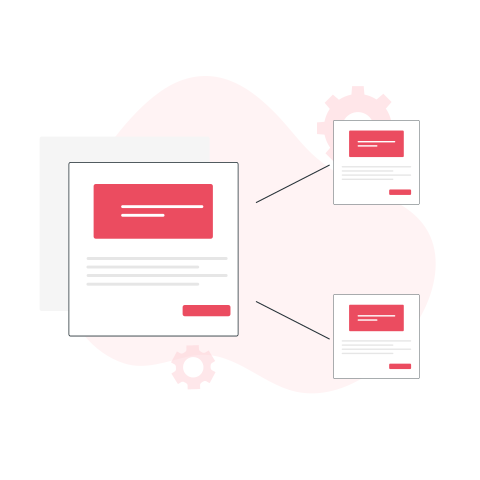
Разделяйте PDF на несколько файлов
Легко разбивайте PDF на отдельные файлы. Извлекайте нужные страницы или делите большие документы на несколько частей.
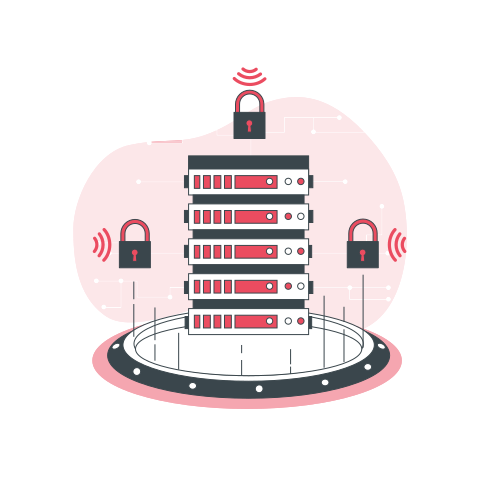
Быстро и безопасно
Ваши файлы обрабатываются мгновенно и надёжно. Шифрование гарантирует защиту данных, а результат доступен уже через несколько секунд.
Бесплатно и без регистрации
Используйте наш инструмент без учётной записи и скрытых платежей. Все функции доступны онлайн без ограничений.
Ключевые особенности

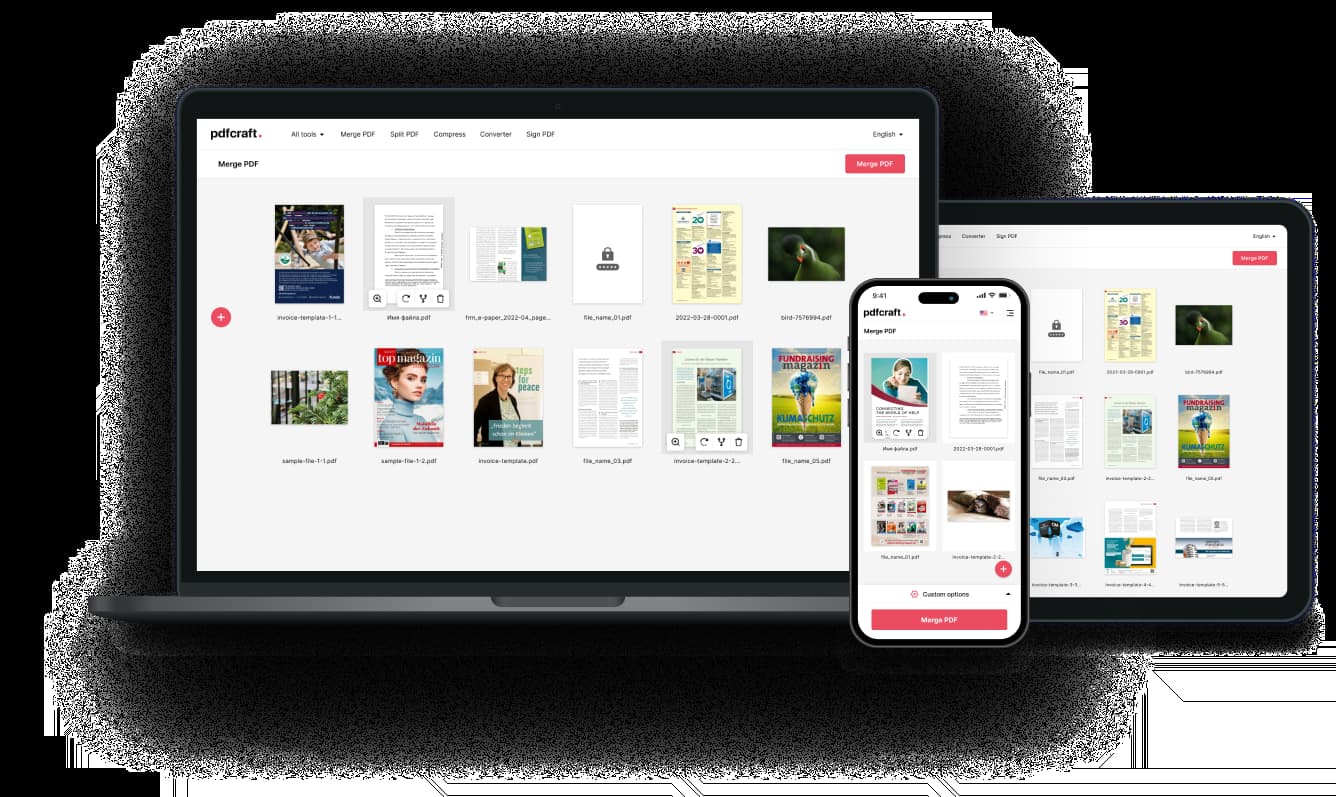
Адаптивный дизайн
Разделяйте PDF-файлы на любом устройстве — компьютере, планшете или смартфоне. Никаких установок, просто откройте браузер и начните работу.

Полная безопасность
Файлы обрабатываются с шифрованием и автоматически удаляются после завершения. Мы гарантируем конфиденциальность ваших данных.

Гибкое разделение PDF
Выбирайте диапазоны страниц, чтобы разделить PDF так, как вам нужно. Создавайте несколько отдельных файлов или извлекайте только нужные фрагменты.

Простота и удобство
Интуитивно понятный интерфейс позволяет легко разделять PDF даже тем, кто делает это впервые.

Извлечение отдельных страниц
Выбирайте нужные страницы и сохраняйте их как отдельные файлы. Отличное решение для организации документов без лишних страниц.

Пакетное разделение PDF
Обрабатывайте сразу несколько PDF и разделяйте их на файлы одновременно. Экономьте время при работе с большими документами.
Разделяйте PDF на любом устройстве
Работайте с PDF-файлами на компьютере, планшете или смартфоне — прямо в браузере.
Часто задаваемые вопросы
Как разделить PDF-файл?
Загрузите PDF, выберите способ разделения — по диапазону страниц, каждые X страниц или по определённым страницам — и нажмите «Разделить». После обработки скачайте готовые файлы.
Есть ли ограничения на количество страниц?
Ограничений по количеству страниц нет. Наш инструмент поддерживает большие PDF-файлы, но обработка очень объёмных документов может занять больше времени.
Нужно ли регистрироваться для использования инструмента?
Регистрация не требуется. Просто загрузите PDF, разделите его и скачайте результат — быстро и без лишних действий.
Хранятся ли мои файлы на сервере после обработки?
Файлы хранятся в течение 5 часов, чтобы у вас было время скачать или поделиться ими. После этого они автоматически удаляются. Вы также можете удалить их вручную в любой момент.